

Letztes Update am Fr., 25 Sep. 2026 14:00:07 +0200 von Andreas Potthoff
Einleitung & Die Motivation: Wenn das Netz nach Münster kommt
Wer heute im Zeitalter von permanent verfügbarem Highspeed-Internet, Social-Media-Giganten und Cloud-Computing aufwächst, kann sich kaum vorstellen, wie die digitale Welt vor über 30 Jahren aussah. Für mich ist das keine verstaubte Wikipedia-Historie – es ist meine eigene Jugend und eine lebenslange Passion für Retro- und Vintage-Technik.
Meine Reise begann in den späten 80er-Jahren mitten in der tiefen, aktiven Mailbox-Szene in Münster. Damals war das „Social Web“ noch ein gallisches Dorf aus vernetzten Textbildschirmen, Telefonleitungen und rauchenden Modems oder Akustikkopplern. Während die Pioniere im Geistviertel den legendären Münster Apple User Service – kurz MAUS – und das spätere deutschlandweite MausNet auf teurer Apple-Hardware ins Leben riefen, kämpfte ich mit schmalerem Budget, aber maximaler Leidenschaft an der Front der 8-Bit-Rechner.
Mein ganzer Stolz war meine eigene Mailbox: Die Archimedes BBS. Sie lief anfangs komplett im 24/7-Dauerbetrieb auf einem treuen Commodore C64, später auf einem C128D. Wir waren eine eingeschworene SysOp-Gruppe in Münster, hingen ständig beieinander ab, schmiedeten Allianzen und optimierten die Software (unter anderem mit Programmier-Meister Bodo). Es war eine Zeit des kreativen Schabernacks – wie mein legendärer „ Leerzeichen-SYSOP“-Hack auf Michaels Bit Factory Mailbox – aber vor allem eine Ära des gegenseitigen Respekts und des Aufbruchs.
Vor allem aber war es eine Ära der grenzenlosen technischen Neugier. Wir wollten einfach verstehen, wie die damals neuen, großen Datennetze funktionierten. Wenn wir damals im Rahmen von Messebesuchen wie auf der CeBIT oder beim Erkunden von Systemen wie dem frühen Wissenschaftsnetz in Heidelberg auf offene Digitalsysteme stießen, ging es uns nie um Zerstörung oder Datenklau. Die Szene verstand sich als Entdecker: Wir wollten die Mängel der frühen Netze aufzeigen, lange bevor es den Begriff „Cybersecurity“ überhaupt gab. In diesem unruhigen, faszinierenden Dunstkreis der frühen deutschen Netzpioniere kreuzten sich damals in der Szene auch flüchtig meine Wege mit Karl Koch (bekannt als Hagbard Celine), dessen Geschichte später als Symbol für die Brüche und die Intensität dieser ersten Hacker-Generation stehen sollte.
Rechtlicher und historischer Kontext am Rande: Aus heutiger Sicht mag das abenteuerlich klingen, doch man muss das im zeitlichen Kontext sehen: Der berüchtigte deutsche „Hackerparagraf“ (§ 202a StGB) wurde erst im August 1986 überhaupt in das Strafgesetzbuch eingeführt – genau in der Ära, in der auch die Aktivitäten rund um Karl Koch die Justiz erstmals zum Umdenken zwangen. In den Jahren zuvor, in denen unsere ersten C64- und C128-Mailboxen ans Netz gingen, bewegte sich das spielerische Ausloten von Systemgrenzen mangels jeglicher Gesetzgebung in einem völlig straffreien Pionier-Raum. Es war die Geburtsstunde der „White Hats“ (der ethischen Hacker) – getrieben von purer Entdeckerlust, lange bevor Gesetze überhaupt geschrieben wurden
Der Spagat zwischen Nostalgie und Moderne
Warum erzähle ich das? Weil die Faszination für Datenfernübertragung (DFÜ) und das unbeschreibliche Gefühl, wenn ein entfernter Benutzer sich auf dem eigenen System einwählt, mich nie losgelassen haben. Doch wer heute im Jahr 2026 eine Mailbox betreiben will, steht vor einer Herausforderung: Wie schafft man den perfekten Spagat zwischen dem legendären Retro-Feeling von damals und den modernen Netzwerk-Protokollen von heute?
Niemand möchte sich heute mehr die einzige Telefonleitung blockieren oder sich mit instabilen analogen Leitungen herumschlagen. Die Lösung ist eine moderne Reinkarnation: Wir holen uns das pure ANSI- und ASCII-Feeling der glorreichen BBS-Zeit zurück, betreiben es aber über das blitzschnelle Internet.
In diesem Guide zeige ich dir Schritt für Schritt, wie wir die mächtige Open-Source-Software Synchronet BBS auf einem extrem sparsamen Intel NUC Mini-PC unter Ubuntu Server installieren. Das System wird so konfiguriert, dass es alte und neue Welten nahtlos verbindet:
- Klassisches Telnet & sicheres SSH für den authentischen Connect mit Terminal-Programmen.
- Ein modernes Web-Interface (HTTP/HTTPS), damit jüngere Generationen die Box ganz bequem im Browser ausprobieren können.
- Ein materialsicherndes Speicher-Layout, das unseren Server fit und langlebig für den echten 24/7-Dauerbetrieb macht.
Schnapp dir ein Kaltgetränk, öffne dein Terminal und lass uns das digitale Retro-Münster wieder zum Leben erwecken!
Die BBS-Software: Das digitale Herz der Mailbox
Wer heute eine neue Mailbox ins Leben rufen möchte, muss das Rad nicht neu erfinden. Die Zeiten, in denen man mangels Alternativen eigene Skripte in Assembler oder Basic schreiben musste, sind vorbei. Es gibt eine Handvoll moderner Software-Pakete, die die Brücke zwischen der nostalgischen Text-Welt von damals und den modernen Internet-Protokollen von heute schlagen.
Warum Synchronet? Ein Blick auf die Szene
Ein Blick auf die offiziellen Statistiken des weltweit führenden Telnet BBS Guides zeigt ein glasklares Bild: Die weltweite BBS-Szene wird im Wesentlichen von zwei Systemen dominiert – Synchronet und Mystic BBS. Zusammen machen diese beiden Plattformen den absoluten Löwenanteil aller weltweit aktiven Mailboxen aus.
Für mein Projekt auf dem Intel NUC stand die Entscheidung am Ende zwischen genau diesen beiden Giganten. Um die Wahl nachvollziehbar zu machen, lohnt sich ein Blick auf die jeweiligen Stärken und Schwächen:
Das Duell: Synchronet vs. Mystic BBS
Um die richtige Wahl für das eigene Projekt zu treffen, muss man die unterschiedliche Philosophie der beiden Software-Pakete verstehen. Beide beherrschen moderne Internet-Protokolle (wie Telnet und SSH), gehen den Weg dorthin aber völlig anders an:
| Kriterium | Synchronet BBS | Mystic BBS |
|---|---|---|
| Lizenzmodell | Open Source (GPL). Der Quellcode ist vollständig frei zugänglich. Das System ist zukunftssicher und kann von der Community ewig weiterentwickelt werden. | Proprietäre Freeware. Die Nutzung ist komplett kostenlos. Der Quellcode ist jedoch geschlossen (Closed Source) und liegt allein in den Händen des Original-Autors. |
| Entwicklungsbasis | Geschrieben in C / C++. Nutzt moderne plattformübergreifende Bibliotheken und läuft nativ auf Windows, Linux und BSD. | Geschrieben in FreePascal. Bietet dadurch eine extrem performante native Ausführung auf Windows, Linux, macOS und ARM (Raspberry Pi). |
| Erweiterbarkeit & Skripte | Ultradynamisch via JavaScript. Synchronet integriert die Mozilla SpiderMonkey JavaScript Engine. Jedes Menü, jedes Spiel und das gesamte Verhalten der Box lässt sich per modernem JS völlig frei programmieren. | Proprietäre Skripte & Python. Bietet eine eigene Skriptsprache (MPL – Mystic Programming Language) sowie eine Embedded-Python-Schnittstelle. Sehr mächtig, erfordert aber Einarbeitung in die Mystic-eigene Logik. |
| ANSI-Art & Design | Funktional ab Werk. Die Standardmenüs sind funktional aufgebaut. Wer ein individuelles, künstlerisches ANSI-Erlebnis will, muss unter der Haube Anpassungen in den Textdateien oder JavaScripts vornehmen. | Der Traum für ANSI-Künstler. Mystic ist von Grund auf für aufwendige Grafikmenüs, Lightbar-Steuerungen (Pfeiltasten-Menüs) und Fullscreen-Editoren optimiert. Viele der optisch schönsten Mailboxen im Netz laufen auf Mystic. |
| Netzwerk- & Mail-Stack | Modulares SBBSecho. Nutzt separate, sehr stabile Zusatzmodule wie SBBSecho, um Nachrichten in Mailnetzwerken zu verarbeiten und zu verteilen. | All-in-One 5D-Mailer. Hat einen vollständig integrierten FidoNet-kompatiblen BSO-Mailer und Tosser (binkp) direkt im Kern integriert. Keine Drittanbieter-Tools für Mailnetze nötig. |
| Integriertes Webinterface | Sehr mächtig. Bringt einen vollwertigen, extrem anpassbaren integrierten HTTP/HTTPS-Server mit, über den User die Box direkt im Browser bedienen können. | Basisfunktion. Verfügt ebenfalls über einen internen HTTP-Server, der Fokus liegt hier jedoch primär auf dem klassischen Terminal-Erlebnis über den Client. |
Fazit für die Entscheidungsfindung: Welches System für wen?
- Wähle Mystic BBS, wenn… du den Fokus auf das pure, wunderschöne visuelle Erlebnis legst. Wenn du beeindruckende ANSI-Grafiken entwerfen, deine Menüs komfortabel über integrierte Editoren steuern und ohne großen Konfigurationsaufwand direkt in Netze wie das FidoNet einsteigen willst. Es ist das perfekte System für das klassische, hochglanzpolierte Mailbox-Gefühl.
- Wähle Synchronet BBS, wenn… du als Admin die absolute, grenzenlose Kontrolle über den Programmcodes suchst. Da Synchronet Open Source ist, bist du niemals von den Update-Zyklen eines einzelnen Entwicklers abhängig. Wenn du weitreichende Web-Interfaces anbieten oder eigene, komplexe Server-Funktionen in modernem JavaScript schreiben willst, führt an Synchronet kein Weg vorbei. Es ist das ultimative System für Bastler, Programmierer und Betreiber von langlebiger Server-Infrastruktur.
Der ausschlaggebende Faktor: Community, Support & Evolution
Obwohl Mystic BBS ein fantastisches System ist, fiel meine Wahl ganz bewusst auf Synchronet. Neben der Tatsache, dass Synchronet Open Source ist (was bedeutet, dass die Software niemals sterben kann, selbst wenn der Hauptentwickler aufhört), war die lebendige Community der wichtigste Anker für meine Entscheidung.
Synchronet blickt auf eine über 30-jährige Entwicklungsgeschichte zurück. Das Faszinierende: Sie wird von Mastermind Rob Swindell und einer treuen Entwickler-Community nach wie vor aktiv gepflegt, modernisiert und an aktuelle Linux-Kernel angepasst.
Egal ob es um die nahtlose Einbindung von sicheren SSH-Verbindungen, modernen Web-Frontends oder das Debugging unter Ubuntu 24.04 LTS geht – im IRC, im hauseigenen DoveNet-Netzwerk oder auf den Projekt-Foren bekommt man als SysOp innerhalb von Stunden direkte Unterstützung von Gleichgesinnten. Diese Sicherheit und der immense Pool an fertigen JavaScript-Modifikationen gaben am Ende den Ausschlag: Synchronet ist das perfekte Betriebssystem für mein virtuelles Retro-Münster auf dem Intel NUC!
Die Hardware für den Dauerbetrieb
Warum einen Mini-PC?
Wer heute eine eigene BBS betreiben möchte, steht unweigerlich vor der Frage nach der passenden Hardware. Ein klobiger, ausgedienter Desktop-PC verbraucht zu viel Platz und Strom. Ein moderner Rack-Server ist für den Heimbereich schlicht zu laut und überdimensioniert. Die perfekte Antwort auf dieses Dilemma lautet: Der Mini-PC.
Die Anschaffungskosten für einen älteren Mini-PC – wie die legendären Intel NUCs – sind auf dem Gebrauchtmarkt extrem günstig. Zwar hat Intel die Produktion der NUC-Reihe im Jahr 2023 offiziell eingestellt, doch die Erfolgsgeschichte geht weiter: ASUS hat die Fertigung und Weiterentwicklung dieser Produktlinie komplett übernommen, sodass es auch heute noch massig vergleichbare und moderne Modelle im Handel gibt.
Für den Betrieb einer reinen Mailbox ist die Rechenleistung dieser kleinen Kraftpakete absolut perfekt dimensioniert. Eine CPU wie der Intel Celeron J3455 @ 1.50GHz reicht mit ihren vier Kernen für eine moderne Synchronet-BBS, die Protokolle und die Dateiverwaltung im Hintergrund völlig aus und langweilt sich im normalen Text-Betrieb meistens sogar.
Die Energiekosten im 24/7-Dauerbetrieb
Wer eine permanente BBS im Dauerbetrieb betreiben will, darf die laufenden Energiekosten niemals aus dem Auge verlieren. Da die Mailbox Tag und Nacht erreichbar sein muss, summiert sich jedes Watt Leistung am Ende des Jahres auf der Stromrechnung. Dank der extrem effizienten Prozessor-Architektur (TDP von nur 10 Watt) verhalten sich Mini-PCs hier vorbildlich.
Gehen wir von einer großzügig kalkulierten Verlustleistung von 20 Watt (0,02 kW) für das gesamte System (inklusive Mainboard und externer 4,5 TB Festplatte) und einem aktuellen Strompreis von 0,35 Euro pro kWh (Stand: September 2026) aus, ergeben sich folgende wirtschaftliche Werte für den NUC-Server:
- Täglich: 0,48 kWh → 0,17 €
- Monatlich (Ø): 14,60 kWh → 5,11 €
- Jährlich: 175,20 kWh → 61,32 €
Mit knapp über 60 Euro Stromkosten im Jahr ist ein Mini-PC die wirtschaftlichste und smarteste Lösung, um eine eigene Mailbox-Insel im weltweiten Netz zu etablieren!!
Hardwarebeschreibung der NUC6CAYH (Mini-PC)
andreas@NUC6CAYH:~$ sudo lshw -short
H/W-Pfad               Gerät     Klasse         Beschreibung
=============================================================
                                  system         NUC6CAYH
/0                                bus            NUC6CAYB
/0/0                              memory         64KiB BIOS
/0/2e                             memory         16GiB Systemspeicher
/0/2e/0                           memory         8GiB SODIMM DDR3 Synchron 1600 MHz (0,6 ns)
/0/2e/1                           memory         8GiB SODIMM DDR3 Synchron 1600 MHz (0,6 ns)
/0/32                             memory         224KiB L1 Cache
/0/33                             memory         2MiB L2 Cache
/0/34                             processor      Intel(R) Celeron(R) CPU J3455 @ 1.50GHz
/0/100                            bridge         Celeron N3350/Pentium N4200/Atom E3900 Series Host
/0/100/2               /dev/fb0   display        Apollo Lake GT1 [HD Graphics 500]
/0/100/e               card0      multimedia     Celeron N3350/Pentium N4200/Atom E3900 Series Audio
/0/100/e/0             input10    input          HDA Intel PCH Headphone Front
/0/100/e/1             input11    input          HDA Intel PCH Front Headphone Surround
/0/100/e/2             input12    input          HDA Intel PCH HDMI/DP,pcm=3
/0/100/e/3             input13    input          HDA Intel PCH HDMI/DP,pcm=7
/0/100/e/4             input14    input          HDA Intel PCH HDMI/DP,pcm=8
/0/100/e/5             input9     input          HDA Intel PCH Mic
/0/100/f                          communication  Celeron N3350/Pentium N4200/Atom E3900 Series Trust
/0/100/12              scsi1      storage        Celeron N3350/Pentium N4200/Atom E3900 Series SATA
/0/100/12/0.0.0        /dev/sdb   disk           250GB SanDisk SDSSDH32
/0/100/12/0.0.0/1      /dev/sdb1  volume         231GiB EXT4-Laufwerk
/0/100/12/0.0.0/2      /dev/sdb2  volume         1074MiB Windows FAT Laufwerk
/0/100/13                         bridge         Celeron N3350/Pentium N4200/Atom E3900 Series PCI E
/0/100/13/0            mmc0       bus            RTS5229 PCI Express Card Reader
/0/100/13.1                       bridge         Celeron N3350/Pentium N4200/Atom E3900 Series PCI E
/0/100/13.1/0          wlp2s0     network        Dual Band Wireless-AC 3168NGW [Stone Peak]
/0/100/13.2                       bridge         Celeron N3350/Pentium N4200/Atom E3900 Series PCI E
/0/100/13.2/0          enp3s0     network        RTL8111/8168/8211/8411 PCI Express Gigabit Ethernet
/0/100/15                         bus            Celeron N3350/Pentium N4200/Atom E3900 Series USB x
/0/100/15/0            usb1       bus            xHCI Host Controller
/0/100/15/0/3                     bus            USB2.0 Hub
/0/100/15/0/3/3        input5     input          Logitech USB Optical Mouse
/0/100/15/0/3/4        input6     input          DELL Dell QuietKey Keyboard
/0/100/15/0/8                     communication  Wireless-AC 3168 Bluetooth
/0/100/15/1            usb2       bus            xHCI Host Controller
/0/100/15/1/4          scsi0      storage        Expansion SW
/0/100/15/1/4/0.0.0    /dev/sda   disk           5TB Expansion SW
/0/100/15/1/4/0.0.0/1  /dev/sda1  volume         4657GiB EXT4-Laufwerk
/0/100/16                         generic        Celeron N3350/Pentium N4200/Atom E3900 Series I2C C
/0/100/18                         generic        Celeron N3350/Pentium N4200/Atom E3900 Series HSUAR
/0/100/19                         generic        Celeron N3350/Pentium N4200/Atom E3900 Series SPI C
/0/100/19.1                       generic        Celeron N3350/Pentium N4200/Atom E3900 Series SPI C
/0/100/19.2                       generic        Celeron N3350/Pentium N4200/Atom E3900 Series SPI C
/0/100/1a                         bus            Celeron N3350/Pentium N4200/Atom E3900 Series PWM P
/0/100/1f                         bridge         Celeron N3350/Pentium N4200/Atom E3900 Series Low P
/0/100/1f/0                       system         PnP device PNP0b00
/0/100/1f.1                       bus            Celeron N3350/Pentium N4200/Atom E3900 Series SMBus
/1                     input0     input          Power Button
/2                     input1     input          Sleep Button
/3                     input2     input          Power Button
/4                     input3     input          AT Raw Set 2 keyboard
/5                     input8     input          Video Bus
Materialschonendes Speicher-Layout (SSD/HDD-Trennung)
Wer einen Server im 24/7-Dauerbetrieb betreibt, muss sich frühzeitig Gedanken über den Verschleiß der Speichermedien machen. Der größte Feind moderner Solid-State-Drives (SSDs) ist nicht das reine Lesen von Daten, sondern die permanente Schreiblast. Genau hier liegt bei einem Linux-Server das Problem: Im Sekundentakt prasseln Systemprotokolle ein, Datenbanken werden aktualisiert und temporäre Dateien verschoben. Bei einer herkömmlichen Standard-Installation fegt dieser permanente Datenstrom ungebremst über die SSD und treibt den Verschleiß (MTBF) rücksichtslos in die Höhe.
Für unseren Synchronet-BBS-Server nutzen wir daher eine professionelle SSD/HDD-Trennung, um das Beste aus zwei Welten zu kombinieren:
- Die interne SSD (
sdb) als pfeilschneller System-Anker: Hier liegt ausschließlich das Kern-Betriebssystem inklusive der Root-Partition (/) und dem UEFI-Bootloader. Da diese Dateien nach dem Systemstart fast nur noch gelesen und kaum verändert werden, ist die SSD absolut sicher vor vorzeitigem Verschleiß geschützt. - Die externe 4,5 TB HDD (
sda) als robuster Schreib-Filter: Über das Linux-Dateisystem haben wir die drei schreibintensivsten Verzeichnisse des gesamten Servers komplett auf die externe Festplatte umgeleitet:/home: Hier landen alle Benutzerdaten, Foren-Nachrichten, E-Mails und Retro-Downloads der Mailbox./var: Das absolute Schreib-Zentrum. Hier landen alle System-Logs, APT-Paket-Downloads und auch unsere 4 GB große Sicherheits-Auslagerungsdatei (Swapfile)./opt: Reserviert für eigenständige Zusatz-Software und externe Server-Erweiterungen.
Da eine mechanische Festplatte (HDD) im Gegensatz zu Flash-Speichern keine Begrenzung der Schreibzyklen kennt, fängt sie diese permanente Last spielend ab. Das Ergebnis: Ein flüsterleises, materialschonendes Server-Layout, das für jahrelangen Non-Stop-Betrieb ausgelegt ist und Backups durch die zentrale Datenhaltung auf einem einzigen Laufwerk zum Kinderspiel macht.
andreas@NUC6CAYH:~$ lsblk -e 7
NAME   MAJ:MIN RM   SIZE RO TYPE MOUNTPOINTS
sda      8:0    0   4,5T  0 disk
└─sda1   8:1    0   4,5T  0 part /var
                                 /opt
                                 /home
sdb      8:16   0 232,9G  0 disk
├─sdb1   8:17   0 231,8G  0 part /
└─sdb2   8:18   0     1G  0 part /boot/efi
Das Betriebssystem: Warum ausgerechnet Ubuntu?
Wer sich für Synchronet als Mailbox-Software entscheidet, steht sofort vor der nächsten fundamentalen Weichenstellung: Welches Fundament soll unter der Haube stecken? Synchronet ist plattformübergreifend und läuft hervorragend unter Windows sowie auf verschiedenen Linux-Distributionen.
Für mein Projekt auf dem Intel NUC fiel die Wahl ganz bewusst auf Ubuntu Desktop. Der Grund für die Desktop-Variante: Warum kein reiner „Headless“-Server ohne grafische Oberfläche? Ganz einfach: Ich möchte die Hardware des NUCs optimal ausnutzen. Wenn auf der BBS gerade Leerlauf herrscht und keine User eingewählt sind, nutze ich den Mini-PC parallel als vollwertigen Arbeitsplatz für andere Aufgaben – sei es zum Surfen, Programmieren oder für alltägliche Office-Arbeiten. Ubuntu Desktop bietet hier das Beste aus zwei Welten: Ein stabiles, modernes Linux-Betriebssystem mit einer komfortablen grafischen Benutzeroberfläche (GUI) für den Alltag, das im Hintergrund gleichzeitig als grundsolider 24/7-Server fungiert.
Synchronet im System-Duell: Windows vs. Linux
Um zu verstehen, warum Linux im Server-Bereich die Nase vorn hat – obwohl Synchronet ursprünglich eine sehr starke Windows-Historie besitzt –, lohnt sich ein direkter Vergleich der beiden Welten:
| Kriterium | Synchronet unter Windows | Synchronet unter Linux (Ubuntu) |
|---|---|---|
| Ressourcenverbrauch | Höher. Selbst ein schlankes Windows Server oder Windows 10/11 verbraucht im Leerlauf spürbar mehr RAM und CPU-Zyklen für Hintergrunddienste. | Minimal. Ubuntu Server läuft ohne grafische Oberfläche (GUI) und begnügt sich im Idle-Modus mit wenigen Megabytes RAM. Die gesamte Power des NUCs bleibt frei für die BBS. |
| Stabilität & Uptime | Eingeschränkt. Zwanghafte System-Updates unter Windows erfordern regelmäßig Reboots und unterbrechen den 24/7-Betrieb der Mailbox unangekündigt. | Legendär. Linux-Server laufen monat- oder jahrelang ohne Neustart. Selbst Sicherheitsupdates werden im laufenden Betrieb eingespielt, ohne dass die BBS offline gehen muss. |
| Installation & Setup | Sehr komfortabel. Synchronet bringt für Windows eine fertige Steuerungs-GUI (die sbbsctrl.exe) mit. Einrichtung und Verwaltung klappen bequem per Mausklick. | Klassisch via Terminal. Die Software wird aus dem Quellcode für die eigene CPU kompiliert. Die Verwaltung erfolgt über Text-Konfiguratoren (scfg) und Konfigurationsdateien. |
| Unter der Haube | Die Windows-Version läuft als eigenständige Applikation oder Windows-Dienst. Die Performance bei extrem vielen gleichzeitigen Verbindungen ist solide. | Perfekt in das System integriert. Jedes Sub-System (Telnet, SSH, Web, FTP) arbeitet als hocheffizienter, nativer Linux-Prozess mit maximalem Durchsatz. |
| Materialschonung (SSD) | Schwerer zu bändigen. Windows schreibt permanent unsichtbare Telemetrie-, Log- und Auslagerungsdaten, was eine gezielte SSD-Schonung extrem erschwert. | Perfekt kontrollierbar. Dank der Linux-Dateistruktur lassen sich schreibintensive Ordner (/var, /home, /opt) radikal auf die externe HDD auslagern. Die SSD bleibt unberührt. |
Das Fazit für das Retro-Projekt
Die Windows-Version von Synchronet ist fantastisch, wenn man die Box mal eben auf dem heimischen Gaming-PC testen möchte. Sobald das Ziel aber ein echter, ausfallsicherer 24/7-Dauerbetrieb auf einem stromsparenden Mini-PC ist, der gleichzeitig als smarter Alltags-Rechner dienen soll, zieht Ubuntu gnadenlos an Windows vorbei. Linux gibt mir als SysOp die absolute Kontrolle über jeden geschriebenen Sektor auf der Festplatte, garantiert maximale Laufzeiten (Uptime) und sorgt dafür, dass sich Server-Dienst und Desktop-Nutzung niemals gegenseitig in die Quere kommen.
andreas@NUC6CAYH:~$ lsb_release -a
No LSB modules are available.
Distributor ID: Ubuntu
Description:    Ubuntu 26.04.1 LTS
Release:        26.04
Codename:       resolute
Die System-Vorbereitung
Komfort & Fernsteuerung: OpenSSH-Server einrichten
Niemand möchte permanent Tastatur und Monitor an seinem Server angeschlossen haben. Um den Server bequem vom Haupt-PC aus über das Terminal (unter Windows z. B. mit Putty, MobaXterm oder der PowerShell) zu verwalten, benötigen wir den SSH-Dienst. Da dieser bei einer standardmäßigen Ubuntu-Minimalinstallation oft fehlt, rüsten wir ihn als allererstes nach.
Tippe dazu folgenden Befehl direkt am Server ein:
sudo apt update && sudo apt install openssh-server -y
Firewall einrichten
sudo ufw allow ssh
SSH-Dienst aktivieren und prüfen
Nach der Installation sorgt Ubuntu dafür, dass der Dienst automatisch im Hintergrund startet. Wir prüfen den Status zur Sicherheit:
sudo systemctl status ssh
andreas@NUC6CAYH:~$ sudo systemctl status ssh
● ssh.service - OpenBSD Secure Shell server
     Loaded: loaded (/usr/lib/systemd/system/ssh.service; enabled; preset: enabled)
     Active: active (running) since Thu 2026-09-17 20:16:51 CEST; 20h ago
 Invocation: a53f0bf556984bdea637013434829711
TriggeredBy: ● ssh.socket
       Docs: man:sshd(8)
             man:sshd_config(5)
   Main PID: 1585 (sshd)
      Tasks: 1 (limit: 18330)
     Memory: 5.8M (peak: 7.9M)
        CPU: 329ms
     CGroup: /system.slice/ssh.service
             └─1585 "sshd: /usr/sbin/sshd -D [listener] 0 of 10-100 startups"

Sep 17 20:16:50 NUC6CAYH systemd[1]: Starting ssh.service - OpenBSD Secure Shell server...
Sep 17 20:16:51 NUC6CAYH sshd[1585]: Server listening on 0.0.0.0 port 22.
Sep 17 20:16:51 NUC6CAYH sshd[1585]: Server listening on :: port 22.
Sep 17 20:16:51 NUC6CAYH systemd[1]: Started ssh.service - OpenBSD Secure Shell server.
Sep 17 20:17:25 NUC6CAYH sshd-session[3643]: Accepted password for andreas from 192.168.178.20 port 51564 ssh2
Sep 17 20:17:25 NUC6CAYH sshd-session[3643]: pam_unix(sshd:session): session opened for user andreas(uid=1000) by andreas(uid=0)
Sep 18 13:16:06 NUC6CAYH sshd-session[31115]: Accepted password for andreas from 192.168.178.20 port 52839 ssh2
Sep 18 13:16:06 NUC6CAYH sshd-session[31115]: pam_unix(sshd:session): session opened for user andreas(uid=1000) by andreas(uid=0)
Wenn dort in grüner Schrift active (running) steht, ist alles perfekt. Ab jetzt kannst du die Monitorkabel vom NUC abziehen. Ermittle mit hostname -I kurz deine lokale IP-Adresse und verbinde dich fortan bequem von deinem PC aus via Terminal:
ssh dein_benutzername@deine_server_ip
Die Werkzeugkiste: Prerequisites (Abhängigkeiten) installieren
Bevor wir den Quellcode von Synchronet auf unserem System übersetzen können, müssen wir eine Reihe von Entwickler-Werkzeugen und System-Bibliotheken nachrüsten. Seit den neuesten Versionen (ab Release v3.21e) blickt Synchronet weit über den Tellerrand hinaus: Es nutzt native Systemd-Bibliotheken zur Prozesssteuerung, steuert Nachrichtenschlangen über das MQTT-Protokoll an und benötigt für lokale Grafik-Ausgaben grafische Toolkits wie SDL2 und Xorg.
Um später beim Kompilieren nicht in einen Fatal Error wegen eines fehlenden Treibers zu laufen, fegen wir mit dem offiziellen, gesammelten Befehl die komplette Abhängigkeits-Liste in einem einzigen Rutsch auf unseren NUC:
sudo apt install build-essential g++ git gdb gkermit libarchive-dev libncursesw5-dev libnspr4-dev libmosquitto-dev libsystemd-dev libcap-dev linux-libc-dev libsdl2-dev libgtk-3-dev lrzsz make net-tools patch perl pkg-config python3 python-is-python3 xorg-dev unzip wget zip -y
BBS-Benutzer anlegen
Aus Sicherheitsgründen ist es ein absolutes Gesetz im Linux-Server-Betrieb: Niemals läuft eine öffentlich erreichbare Software direkt mit administrativen root-Rechten! Sollte ein Angreifer eine Sicherheitslücke in der Mailbox-Software finden, hätte er sofort die vollständige Kontrolle über den gesamten NUC. Daher legen wir für den 24/7-Betrieb einen isolierten, eigenständigen Systembenutzer namens sbbs an. Dieser darf exakt nur im eigenen Mailbox-Verzeichnis walten und schützt das restliche System optimal.
andreas@NUC6CAYH:~$ sudo adduser sbbs
BBS-Benutzer der Gruppe sudo hinzufügen
Die Zugehörigkeit zu dieser sudoGruppe ermöglicht es dir, Systemadministrationsfunktionen auszuführen, während du als
BBS – Benutzer angemeldet sind, indem du den entsprechenden sudoBefehl verwendest.
andreas@NUC6CAYH:~$ sudo adduser sbbs sudo
andreas@NUC6CAYH:~$ groups sbbs
sbbs : sbbs sudo users
Benutzer der Gruppe sbbs hinzufügen
andreas@NUC6CAYH:~$ sudo adduser andreas sbbs
andreas@NUC6CAYH:~$ groups
andreas adm cdrom sudo dip plugdev users lpadmin lxd sbbs
Benutzerwechsel durchführen
Das Arbeiten als dedizierter Benutzer sorgt für maximale Ordnung im Rechtesystem. Mit dem Befehl su -l sbbs nimmst du temporär die Identität des Mailbox-Verwalters an, um alle folgenden Installationsschritte im geschützten Kontext auszuführen. Sobald die Einrichtung abgeschlossen ist oder du wieder administrative Aufgaben auf deinem Ubuntu-Desktop erledigen willst, tippst du einfach exit. Dadurch wirst du augenblicklich abgemeldet und landest ohne Umwege wieder in deiner gewohnten Benutzer-Shell (andreas).
Wechsel vom normalen User zum BBS-User (sbbs)
andreas@NUC6CAYH:~$ su -l sbbs
Passwort:
sbbs@NUC6CAYH:~$ whoami
sbbs
Rückkehr zum normalen-User (andreas)
sbbs@NUC6CAYH:~$ exit
Abgemeldet
andreas@NUC6CAYH:~$
Verzeichnisse erstellen
ACHTUNG! Alle folgenden Operationen müssen unter dem sbbs User durchgeführt werden und du musst dich dann für die gesamte Installation im Verzeichnis /home/sbbs/sbbs befinden!
Du befindest dich in deinem home Verzeichnis erstellst jetzt das sbbs Unterverzeichnisund wechselst dann in dieses.
sbbs@NUC6CAYH:~$ mkdir sbbs
sbbs@NUC6CAYH:~$ ls
Bilder  Dokumente  Downloads  Musik  Schreibtisch  Videos  Vorlagen  sbbs  snap  Öffentlich
sbbs@NUC6CAYH:~$ cd sbbs
sbbs@NUC6CAYH:~/sbbs$ pwd
/home/sbbs/sbbs
Der Quellcode-Download via Git
Früher musste man den Quellcode von Synchronet mühsam per Hand aus verschiedenen Repositories klonen und konfigurieren. Die Entwickler haben diesen Prozess im Jahr 2026 massiv vereinfacht und ein automatisiertes Installations-Makefile bereitgestellt. Wir nutzen das Standard-Werkzeug wget, um uns dieses smarte Steuerungs-Skript (install-sbbs.mk) direkt aus dem offiziellen GitLab-Repository von Synchronet in unser vorbereitetes Verzeichnis zu laden:
wget https://gitlab.synchro.net/main/sbbs/-/raw/master/install/install-sbbs.mk
Hinweis: Da ich mich für den Pfad /home/sbbs/sbbs entschieden habe (was für das automatisierte Makefile die perfekte Standard-Vorgabe ist), läuft alles automatisch auf meiner großen 4,5 TB HDD (sda1)! Denn in meinem material-schonenden Speicher-Layout habe ich das gesamte Verzeichnis /home ohnehin komplett auf die externe Festplatte ausgelagert. Das bedeutet: Meine SSD ist während des gesamten Kompilierens und des späteren BBS-Betriebs absolut schreibgeschützt.
Quellcode kompilieren
Der Compiler geht nun Datei für Datei durch, bindet die eben installierten Bibliotheken (wie OpenSSL und Mosquitto) ein und baut die ausführbaren Hauptprogramme. Auf unserem Celeron-Prozessor dauert dieser Vorgang ein paar Minuten. Sobald das Terminal ohne Fehlermeldung zum normalen Eingabefeld zurückkehrt, war das Kompilieren erfolgreich!
make -f install-sbbs.mk SYMLINK=1
Typische mögliche Fehlermeldungen nach dem Kompilieren
sbbs@NUC6CAYH:~$ ./sbbs/exec/scfgSynchronet Configuration Utility (Linux) v3.22a Copyright 2026 Rob Swindell
Compiled master/ceb2e81780 Sep 17 2026 20:45:20 with GCC 15.2.0
!ERROR 2 changing current directory to: /sbbs/ctrl
Keine Sorge, das ist ein ganz klassischer Pfad-Fehler unter Linux und absolut kein Beinbruch! Der Compiler hat perfekt funktioniert – meine Synchronet-Version ist brandneu (kompiliert am 17. September 2026).
Warum kommt der Fehler? Die Fehlermeldung !ERROR 2 changing current directory to: /sbbs/ctrl bedeutet einfach, dass das Programm scfg versucht, seine Konfigurationsdateien im Ordner /sbbs/ctrl zu finden.
Da du Synchronet aber in deinem Benutzerverzeichnis unter sbbs@NUC6CAYH:~$ gebaut hast, existiert der Ordner direkt auf der obersten Systemebene (/sbbs/) noch nicht oder ist leer. scfg weiß aktuell nicht, wo es hingucken soll.
Systemkonfiguration
Umgebungsvariable mit einem symbolischen Link festlegen
Wir müssen dem System über eine sogenannte Umgebungsvariable mitteilen, wo dein tatsächliches Synchronet-Verzeichnis liegt.
Da du dich im Home-Verzeichnis deines Benutzers sbbs befindest, liegt dein Ordner sehr wahrscheinlich unter /home/sbbs/sbbs/.
Anstatt Linux mühsam beizubringen, wo dein Ordner liegt, tricksen wir Synchronet einfach aus. Synchronet sucht standardmäßig immer hart codiert unter /sbbs/ctrl/. Wenn es dort nichts findet, meckert es. Wir erstellen einfach eine Verknüpfung (Symlink), sodass Linux denkt, der Ordner wäre genau da, wo Synchronet ihn erwartet:
sbbs@NUC6CAYH:~$ sudo ln -s /home/sbbs/sbbs /sbbs
Was bringt das? Ab jetzt existiert für das System der Pfad /sbbs/exec/scfg und /sbbs/ctrl. Du musst nie wieder irgendeine Variable setzen, exportieren oder in Dateien schreiben. Du kannst ab sofort einfach tippen:
Mailbox Konfiguration starten
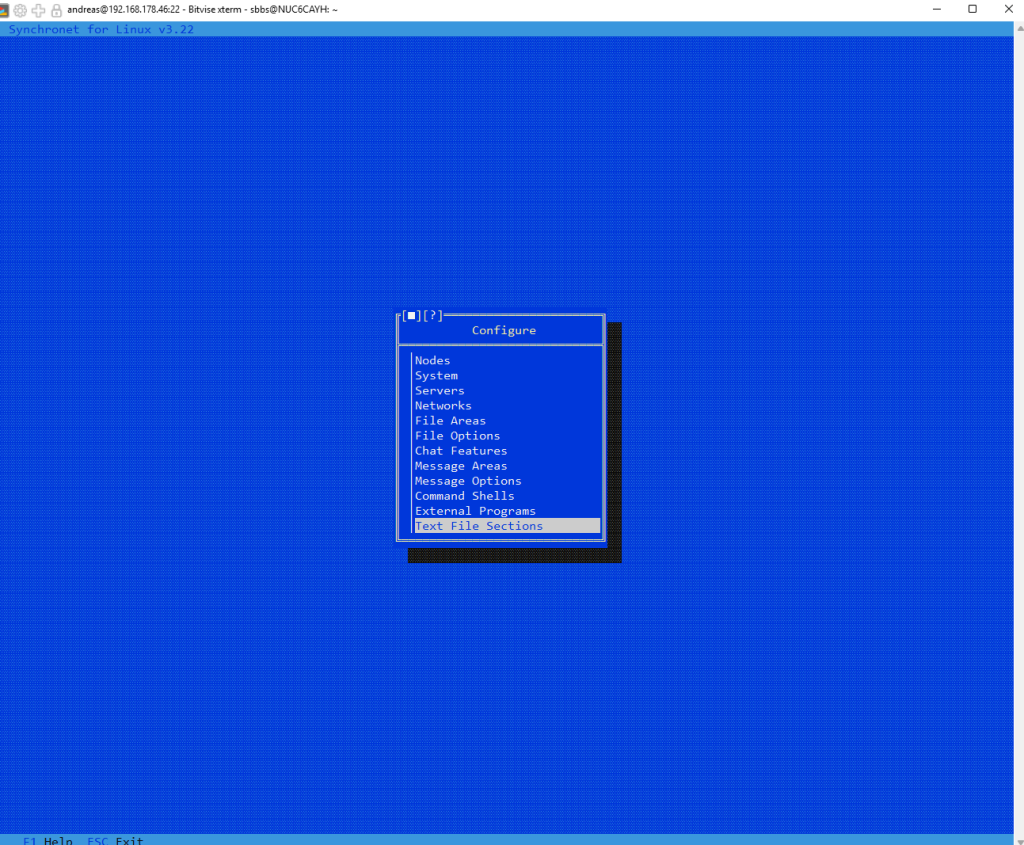
Um die Grundpfeiler deiner Mailbox einzuschlagen, starten wir das textbasierte Konfigurationsmenü von Synchronet. Dank unseres zuvor angelegten Symlinks können wir das Tool nun von überall im System aufrufen. Tippe einfach folgenden Befehl ein:
sbbs@NUC6CAYH:~$ /sbbs/exec/scfg
Es öffnet sich ein wunderschönes, blaues ANSI-Textmenü direkt in deiner Konsole. Hier konfigurierst du im ersten Schritt unter den System Options den Namen deiner Mailbox (z. B. Meine BBS) und trägst deinen SysOp-Alias ein. Unter Network Options definierst du die Ports (z. B. Port 23 für klassisches Telnet). Verlassen und Speichern klappt ganz intuitiv über die Esc-Taste.
Der erste BBS Start
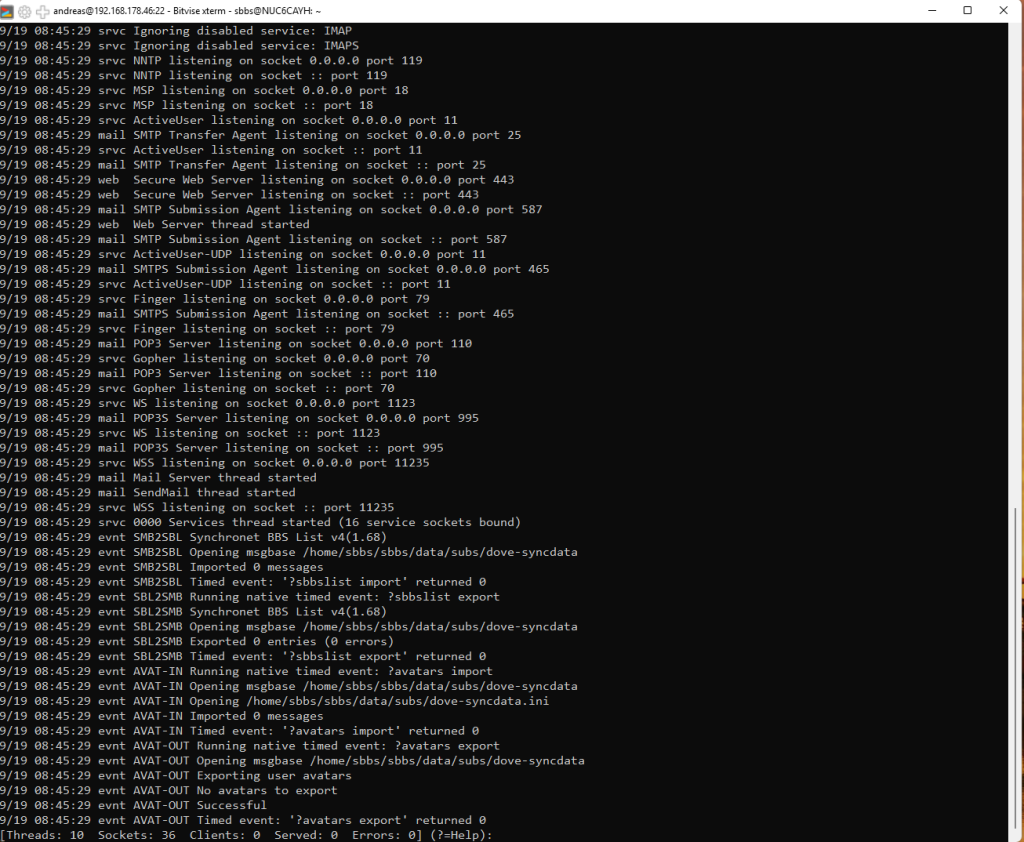
Nach der Konfiguration schlagen wir die Brücke zur Live-Schaltung. Wir starten den Hauptserver-Prozess (Daemon) von Synchronet. Tippe dazu:
sbbs@NUC6CAYH:~$ /sbbs/exec/sbbs
Wichtiger Hinweis zu den Ports: Wenn du Synchronet das erste Mal startest, wirst du im Log höchstwahrscheinlich Fehlermeldungen sehen, dass bestimmte Netzwerk-Ports (wie Port 21 für FTP, Port 23 für Telnet oder Port 80 für das Webinterface) nicht geöffnet werden konnten. Keine Panik, das ist unter Linux völlig normal! Das System verbietet es Standard-Benutzern (wie unserem Benutzer sbbs) aus Sicherheitsgründen, Ports unterhalb der Nummer 1024 direkt zu binden.
Die Lösung für das Port-Problem: setcap statt Ports umstellen
Wenn du Synchronet startest und Fehlermeldungen wie Error binding port bei den Ports 21, 23 oder 80 etc. siehst, musst du auf keinen Fall alle Ports im Konfigurationsmenü umstellen!
Linux verbietet es aus Sicherheitsgründen jedem normalen Benutzer, Netzwerk-Ports unterhalb von 1024 zu öffnen. Da unsere BBS aber unter dem sicheren, isolierten Benutzer sbbs läuft, verweigert der Kernel den Zugriff auf die Standard-Ports für Telnet, FTP und Web.
Anstatt das System nun unsicher zu machen oder krumme Ports zu nutzen, nutzen wir ein mächtiges Linux-Werkzeug namens Capabilities. Wir geben der Synchronet-Hauptdatei exakt das eine Recht, das sie braucht: Das Recht, privilegierte Ports zu binden (CAP_NET_BIND_SERVICE).
Führe dazu einfach diese Schritte in deiner normalen Admin-Shell (nicht als sbbs) aus:
Der Befehl setcap benötigt aber zwingend den echten, absoluten Pfad zur tatsächlichen Binärdatei, um die Rechte direkt im Dateisystem zu verankern. Um herauszufinden, wo sich die echte sbbs-Datei auf deiner Festplatte versteckt, nutzen wir einfach das Terminal:
andreas@NUC6CAYH:~$ sudo find /home/sbbs/sbbs/ -type f -name "sbbs"
/home/sbbs/sbbs/repo/install/init.d/sbbs
/home/sbbs/sbbs/repo/install/rc.d/sbbs
/home/sbbs/sbbs/repo/install/logrotate.d/sbbs
/home/sbbs/sbbs/repo/src/sbbs3/gcc.linux.x64.exe.release/sbbs
Der letzte Pfad in der obigen Liste führt uns direkt zur echten, kompilierten Binärdatei des Synchronet-Servers (die Datei im gcc.linux.x64.exe.release-Ordner). Genau auf diese physische Datei müssen wir das Linux-Recht anwenden. Mit dem folgenden Befehl weisen wir der ausführbaren Datei die benötigte Capability permanent zu:
andreas@NUC6CAYH:~$ sudo setcap 'cap_net_bind_service=+ep' /home/sbbs/sbbs/repo/src/sbbs3/gcc.linux.x64.exe.release/sbbs
Ob der Kernel das Recht jetzt gefressen hat, prüfst du danach mit diesem Befehl:
andreas@NUC6CAYH:~$ getcap /home/sbbs/sbbs/repo/src/sbbs3/gcc.linux.x64.exe.release/sbbs
/home/sbbs/sbbs/repo/src/sbbs3/gcc.linux.x64.exe.release/sbbs cap_net_bind_service=ep
Der finale Start
Da unsere Binärdatei dank der gesetzten Linux-Capabilities nun die vollen Zugriffsrechte besitzt, können wir den Server im finalen Testbetrieb starten. Ein wichtiger Tipp für die Praxis: Wenn du Synchronet direkt im Terminal aufrufst, belegt der Prozess dein aktuelles Fenster. Um die Logausgaben live im Blick zu behalten, während du parallel in der Konfiguration arbeitest, empfehle ich dringend den Einsatz des Terminal-Multiplexers Terminator (den wir in Teil 9 unserer Terminal-Serie behandeln). Mit Terminator kannst du dein Bildschirmfenster einfach splitten: In der linken Hälfte lässt du die BBS live laufen, in der rechten Hälfte öffnest du das Setup-Tool scfg.
Konfiguration starten
sbbs@NUC6CAYH:~$ /sbbs/exec/scfg
BBS starten
sbbs@NUC6CAYH:~$ /sbbs/exec/sbbs
Fazit
Mit der erfolgreichen Installation von Synchronet BBS auf dem Intel NUC haben wir ein echtes technisches Highlight geschaffen. Dank des materialschonenden Speicher-Layouts (SSD/HDD-Trennung) läuft unser System nicht nur pfeilschnell, sondern ist auch optimal vor vorzeitigem Hardware-Verschleiß im 24/7-Betrieb geschützt. Die Mailbox schmiegt sich perfekt als unsichtbarer, hocheffizienter Hintergrundprozess in unser Ubuntu Desktop-System ein. Damit steht das digitale Retro-Münster auf einem felsenfesten, modernen Fundament und ist bereit, alte ANSI-Nostalgie mit der modernen Highspeed-Welt zu verbinden.


systemd: Wie man einen Systemd-Service für Synchronet BBS einrichtet füge ich noch hinzu oder schreibe einen neuen Artikel dafür.
Ich habe zum Thema systemd (Daemon) einen Artikel geschrieben: https://electrodrome.net/2778/